



Sudah Beli Theme Beyot di website indonesiawp.com, No1 Download Plugin & Themes termurah terbaik di indonesia, kita dapat langsung download file themenya dalam hitungan menit saja, lanjut ke Tutorial Install Theme Beyot, cara nya cukup mudah oke mari Ikuti Langkah – Langkah Berikut, Lets check It Out!

Langkah Pertama Exstract File

gambar 1 – 1
Exstract file download
1. ) Sebelum melakukan Install Theme Beyot, langkah pertama perhatikan pada gambar 1 – 1, pertama file yang kita download dari indonesiawp.com di Exstarct terlebihdulu, lalu nanti kita akan mendapat folder hasil exstract dari file themenya

gambar 1 – 2
Folder Exstract
2.) lalu jika kita membuka folder exstractnya maka kita akan melihat beberapa file yang ada di dalamnya, lalu coba perhatikan pada gambar 1 – 2, File yang di tunjuk oleh panah merah adalah file yang nantinya akan kita Install.
Langkah kedua Install Theme

gambar 2 – 1
Install theme
3.) lalu kita masuk kelangkah kedua, kita akan menginstall File Theme Beyot, ikuti langkah- langkahnya seperti pada gambar 2 -1 di atas, pertama kita login dulu ke Dasboard wp-admin, setelah login Pertam kita cari menu Appearence > teheme > lau kedua pilih Add New

gambar 2 -2
Upload dan Install File Theme
4.) Lalau kita lanjut ikuti langkah – langkah pada gambar 2 – 2, Pertama kita pilih Upload Theme > lalu kedua plih Choose file > ketiga pilih file yang di dalam folder extract > ke empat open > dang terakir Istall Now, lalu tunggu hinggga file Theme Edumodo. terinstall,

gambar 2 – 3
Activate Theme Beyot
5.) Setelah itu Activate Theme Beyot, dan kita masuk pada langkah berikutnya
Langkah Ketiga Install Plugin
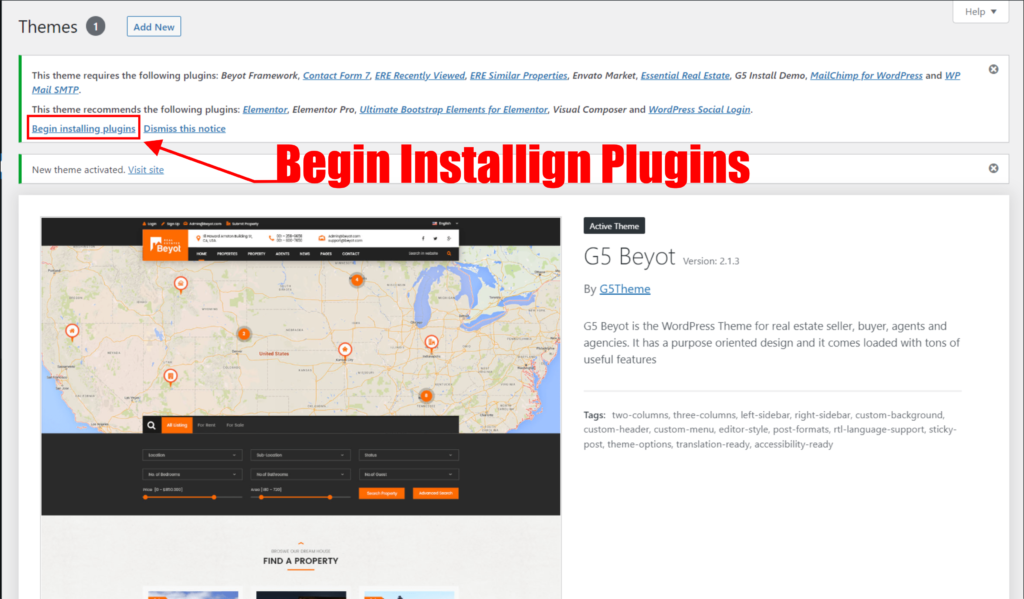
gambar 3 – 1
Begin Installing Plugins
6.) Lanjut setelah Activate Theme, lalu kita install semua pluign untuk mengaktifkan fitur dan konten pada Theme Beyout, Click > Begin Installing Plugin seperti pada gambar di atas

gambar 3 – 2
Install semua plugin
7.) Stelah itu kita install semua plugin sperti langkah pada gmabar 3 – 2 di atas, Install semua plugins secara satu persatu, pastikan semua plugin terinstall semua

gambar 3 – 3
Return to Required plugins Installing
8.) Setelah semua plugin terinstall lalu Click > Return to Required Plugins installing

gambar 3 – 3
Activate semua plugins
9.) Lanjut kita akan Activate semua plugin, ikuti langkah pada gmabar 3 – 3di atas, Pertamka kita centang semua plugin > kedua pilih Activate > lalu Apply

gambar 3 – 4
Activate plugin
10.) Setelah Activate semua Plugin lalu Click > Return to the Dasboard
Langkah Keempat Import Demo

gambar 4 – 1
Import Demo
11.) Masuk ke dasboar utam lanjut kita akan melakan, Import Demo Data, perhatikan pada langkah, pada gambar 4 – 1 di atas, Pertama pilih menu 5G Beyot > Kedua pilih Import Demos

gmabar 4 – 2
Demo Content
12.) Setelah itu kita pilih Import Demo mana yang ingin kita gunakan pada webiste kita.

gambar 4 – 3
Install Demo
13.) Setelah memilih Demo mana yang kita gunakan pada Webiste kita, lalu ikuti langkah pada gambar 4 – 3 di atas. Pertam pilih Import > kedua Ketik install > lalu ketiga Click OK, setelah itu kita tunggu 10- 30 menit, ssampai demo terinstall dengan sempurna.

gambar 4 – 4
Install Demo selesai
14.) setelah import demo selesai 100% lalu Click > OK, selanjutnya kita tinggal cek website kita utuk melihat Content yang terpasang pada Home Page Website kita,oke lanjut Visite Site

disini kita sudah berhasil upload theme via cpanel. setelah sukses disini, kita bisa kembali lagi ke halaman dashboard wp admin dan ke menu themes, cari theme yang tadi kita install via cpanel kemudian aktifkan.