



Beli theme Networker termurah aman dan mudah di indonesiawp.com sekarang, download file max 10 menit dengan proses otomatis by system, lanjut ke tutorial install theme Networker dan cara import demo ikut langkah langkah sesuai instruksi

Langakah Pertama Exstract file

gambar 1 – 1
Exstract file
1.) Oke kita mulai dari langkah pertama, Perhatikan gambar 1 – 1 diatas, pertama setelah kita mendownload file dari Website indonesiawp.com, lalu exstarct file tersebut, lalu kita kan mendaptakan folder dari file yang sudah kita exstract,

gambar 1 – 2
File yang akan di Isntall
2.) lalu pada File yang di tunjuk oleh panah di atas adalah File yang akan kita Install di dalam folder Exstract
Langkah Kedua Install Theme
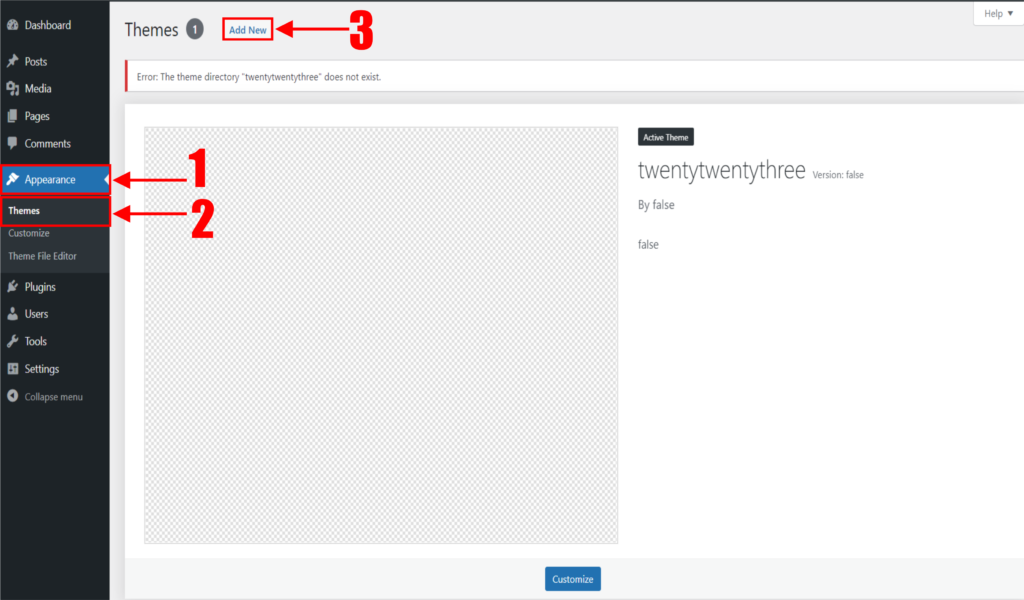
gmabar 2 – 1
Add New
3.) Setelah selesai Exstract file download lalu kita lanjut ke Install Theme, langsung saja, pertama kita login dulu ke wp-admin, setelah berhasil login ke Dasboard wp-admin, lalu kita akan mengikut langkah pada gambar 2 – 1 di atas, pertama cari menu Appearence > kedua theme > lalu ketiga Click Add New

gambar 2 – 2
Upload & Install Theme
4.) Lalu kita lanjut Upload dan Install file theme, Ikuti langkah pada gambar 2 – 2 diatas, Pertama kita Pilih Upload > Kedua pilih Choose File > Ketiga pilih file didalam folder Exstarct > lalu lanjut kita pilih Open > lalu kita lanjut Kelima Pilih Install Now, setelah itu kita tunggu proses penginstallan theme Networker.

gambar 2 – 3
Activate theme Networker
5.) Setelah theme Networker sudah terinstall lalu selanjutnya kita tinggal aktifkan themenya dengan Click > Activate. oke themenya sudah terinstall dan sudah terpasang, lanjut ke langkah berikutnya.
Langkah Ketiga Install Plugin

gambar 3 – 1
Instal & Activate plugin
6.) Setelah kita Activate theme Networker maka kita kan otomatis di bawa ke Dasboard Themenya lalu selanjutnya kita akan menginstalll plugin, Pertama kita Click > Installi, yang di tunjuk panah merah pada gambar 3 – 1 diatas

gambar 3 – 2
Install semua plugin
7.) Setelah itu kita akan masuk ke laman Penginstallan Plugin, karna plugin tidak bisa di install secara otomatis atua install sekaligus, jadi kita install Pluginya secara satu Persatu.

gambar 3 – 3
kembali ke page Install plugin
8.) Setelah plugin terintall lalu Click > Return to the Dashboard
Langkah Keempat Import Demo

gambar 4 – 1
Import Demo
9.) Setelah kembali ke Dasboard Utama lalu kita akan Import Demo Data, Pertama kita Cari menu Appearence > lalu kedua pilih Demo Content.

gmabar 4 – 2
Demo Content
10.) lalu setelah itu kita masuk kek Page demo, Langsung saja, Click > Import Demio Data

gambar 4 – 3
Recomended Plugin
11.) Selanjutnya Pertama kita centang semua Recomended Puginya > lalu kedua Click Continue dan Import

gmabar 4 – 2
Proses Import Demo
12.) selanjutnya kita hanya perlu menunggu 10 – 30 menit hingga proses Install Import Demo Content sampai terinstall 100% Sempurna, jangan skip atau refrsh page selama proses berlangsung,

13.) Oke lalu jika proses Install Import Demo sudah selesai, sampai di sini kita sudah berhasil mengikuti semua langkah – langkahnya. lalu kita tinggal cek Website kita yagn sudah terimport Demo Content, Click > View Site

Oke selamat kita telah berhasil melakukan Import Demo Content theme Networker, dengan sempurna, selanjutnya kita bisa edit sesuai kebutuhan website kita. sekian dan terimakasih sampai disini tutorial Cara Install theme Networke, jika ada pertanyaan bisa langsung berkomentar dibawah ya 😉